

Как использовать функцию AssistiveTouch на Apple Watch
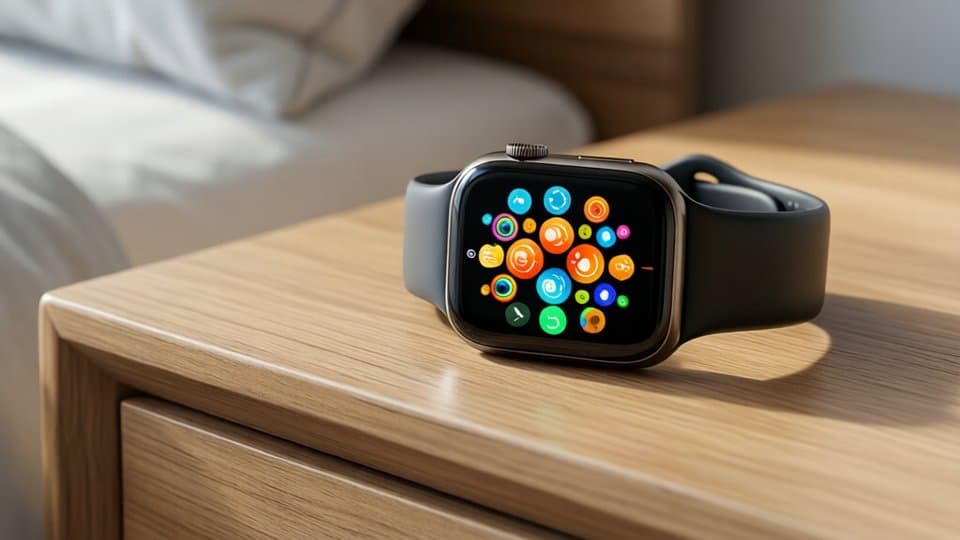
AssistiveTouch — это функция специальных возможностей, которая позволяет управлять вашими apple watch с помощью жестов рук и пальцев вместо физического контакта. Этот инструмент помогает пользователям с нарушениями моторики перемещаться по интерфейсу, но также обеспечивает бесконтактное управление для любого человека в повседневных ситуациях. Вы можете включить эту функцию через настройки специальных возможностей на вашем устройстве.
-
Engadget сообщает, что функция использует гироскоп и акселерометр для обнаружения едва заметных движений.
- Согласно Engadget, эта функция позволяет выполнять такие задачи, как использование Apple Pay, не касаясь экрана.
- Включение AssistiveTouch отключит стандартный универсальный жест двойного касания, согласно Engadget.
Как на самом деле работает AssistiveTouch?
AssistiveTouch работает путем преобразования движений вашего тела в цифровые команды. Она опирается на комбинацию внутренних аппаратных средств, включая оптический датчик сердечного ритма, акселерометр и гироскоп, для отслеживания ваших движений. Эти датчики работают сообща, чтобы распознавать определенные паттерны того, как вы двигаете рукой или пальцами.
Когда функция активна, вокруг различных элементов на экране появляется подсветка. Этот визуальный ориентир показывает, какая часть дисплея будет выбрана при выполнении жеста. Эта система гарантирует, что вы сможете точно перемещаться по интерфейсу даже без прямого касания. Вы также можете использовать инструмент под названием Motion Pointer, который помещает на экран курсор, перемещаемый движениями вашей руки.
Когда лучше всего использовать эти жесты?
Основная цель этой технологии — обеспечить доступность для людей, которым трудно нажимать на маленький экран. Для людей с нарушениями моторики возможность управлять устройством с помощью жестов может сделать носимое устройство гораздо более функциональным. Это избавляет от необходимости совершать точные движения пальцами, которые могут быть затруднительными или болезненными.
Однако существует множество практических ситуаций, когда обычным пользователям может пригодиться этот режим. Он может быть полезен, если ваши руки грязные во время приготовления пищи на кухне. Также это удобно, если вы в толстых перчатках или если ваши руки заняты, например, когда вы держите поводок собаки. Использование жестов позволяет прокручивать меню или проверять уведомления, не касаясь стекла.
Как включить AssistiveTouch?
Настройка этой функции — быстрый процесс, который можно выполнить прямо на запястье. Следуйте этим шагам, чтобы начать:
- Откройте приложение Настройки на вашем устройстве.
- Выберите меню Универсальный доступ.
- Нажмите на AssistiveTouch.
- Переключите тумблер, чтобы включить функцию.
- Включите Жесты рук, чтобы начать навигацию без касания экрана.
После включения вы сможете настроить, что будет означать каждое движение. Например, вы можете установить касание одним пальцем для нажатия на экран, а двойное касание — для открытия центра уведомлений. Если вы не уверены, как выполнять движения, найдите синий текст «Попробовать» в настройках жестов рук. Это запустит обучающую среду с анимациями, которые научат вас правильным движениям.
Каковы ограничения этой функции?
Несмотря на свою мощь, использование этого режима меняет способ взаимодействия с устройством. Самое важное изменение заключается в том, что включение AssistiveTouch автоматически отключает стандартный универсальный жест двойного касания. Это движение обычно используется для ответа на звонки или прокрутки виджетов. Вам придется выбирать между специализированными жестами AssistiveTouch и стандартными системными жестами.
Кроме того, некоторые пользователи могут увидеть плавающий элемент управления или «черную точку» на своем экране. По данным Technobezz, если вы видите перемещаемую кнопку, похожую на точку, скорее всего, это меню AssistiveTouch. Если вы хотите оставить функцию включенной, но скрыть значок, вы можете настроить параметр «Неактивная непрозрачность» в настройках, чтобы сделать его более прозрачным, когда вы им не пользуетесь.
Есть ли другие способы управления часами?
Если вы не хотите использовать весь набор функций AssistiveTouch, существуют и другие способы взаимодействия с устройством. Некоторые пользователи предпочитают стандартный жест Double Tap (Двойное касание), который работает на новых моделях, таких как Series 9 или Ultra 2. Это позволяет дважды коснуться указательным пальцем и большим пальцем, чтобы выполнять простые задачи, такие как воспроизведение музыки или ответ на звонки.
Другой вариант — функция «Накрытие для отключения звука» (Cover to Mute). Она доступна с первого поколения устройства. Если вы получаете назойливое уведомление, вы можете просто накрыть экран ладонью на три секунды, чтобы заставить его замолчать. Это обеспечивает физический способ управления уведомлениями без необходимости навигации по сложным меню или включения расширенных настроек специальных возможностей.
Что делать, если я вижу точку на экране?
Пользователи часто принимают программные функции за повреждение оборудования. Если вы видите черную точку на экране, сначала определите, перемещается ли она. Если точка движется при взаимодействии с ней, это программный элемент, а не битый пиксель. Согласно Technobezz, вы можете удалить этот плавающий элемент управления, перейдя в Настройки, затем в Универсальный доступ, затем в Сенсорный ввод и выключив AssistiveTouch.
Если точка не двигается, следует предпринять другие шаги по поиску неисправностей. Сначала протрите стекло мягкой безворсовой тканью. Также стоит сделать скриншот и посмотреть его на другом устройстве. Если точка видна на скриншоте, проблема связана с программным обеспечением или отображаемым контентом. Если на скриншоте точки нет, проблема, скорее всего, заключается в физическом дефекте дисплея, который может потребовать профессионального осмотра.
Часто задаваемые вопросы
Могу ли я использовать AssistiveTouch, если на мне перчатки?
Да, эта функция разработана так, чтобы позволять вам управлять интерфейсом с помощью движений рук, что делает ее очень полезной, когда вы не можете коснуться экрана напрямую.
Будет ли AssistiveTouch работать на старых моделях?
Функция встроена в последние версии операционной системы, но возможности конкретных жестов могут варьироваться в зависимости от датчиков, доступных в вашей модели.
Расходет ли AssistiveTouch заряд батареи быстрее?
Поскольку устройству приходится постоянно использовать такие датчики, как акселерометр и гироскоп, для обнаружения ваших движений, это может повлиять на время автономной работы иначе, чем при стандартной работе.
SEO Meta Description: Узнайте, как использовать AssistiveTouch на ваших Apple Watch, чтобы управлять устройством с помощью жестов рук. Инструкции по настройке, преимущества и способы устранения точек на экране.
URL Slug: what-is-assistivetouch-apple-watch-guide