

Новое обновление Windows 11 расширяет возможности панели задач и вносит изменения в интерфейс
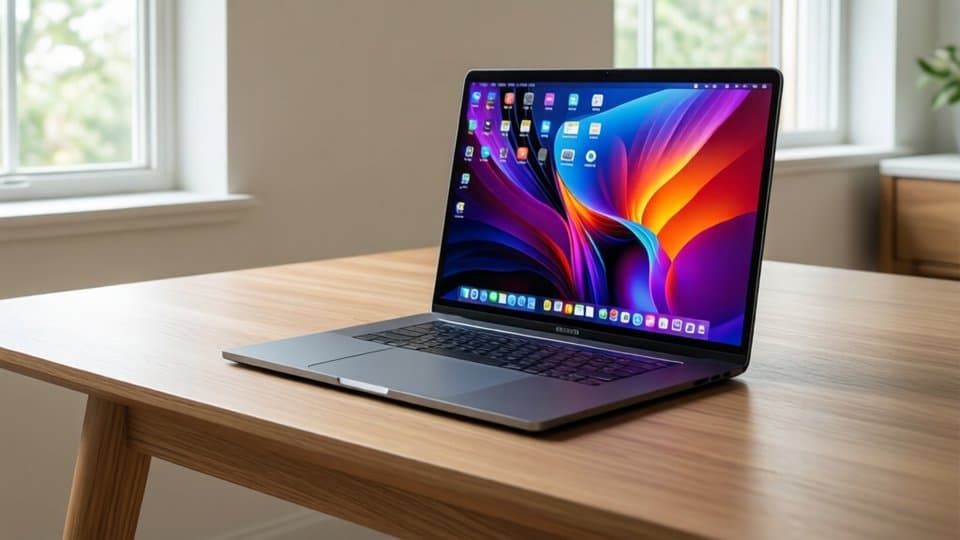
Microsoft выпускает обновление Windows 11 KB5132061 10 ноября 2026 года, чтобы улучшить возможности настройки системы и повысить ее скорость. Пользователи, работающие на Windows 11 25H2 или 26H2, получат эти улучшения производительности и изменения интерфейса автоматически через Windows Update. Вам следует проверить свои настройки, чтобы убедиться, что ваша система безопасности остается актуальной.
- Обновление KB5132061 является обязательным патчем безопасности, выпущенным 10 ноября 2026 года, согласно Windows Latest.
- Размер обновлений для Windows 11 может достигать 5 ГБ при использовании каталога обновлений (Update Catalog), согласно Windows Latest.
- Обновление 26H2 позволяет размещать панель задач на любой стороне экрана, согласно Geeky Gadgets.
Какие новые функции появились в обновлении Windows 11?
Последнее обновление вносит несколько изменений в интерфейс, призванных сделать операционную систему более персонализированной. Теперь вы можете настроить контекстное меню при нажатии правой кнопкой мыши, удалив редко используемые элементы, что уменьшает визуальный шум. Это обновление также переносит темную тему в диалоговое окно автозапуска (AutoPlay) и меню параметров папок.
Проводник (File Explorer) получает несколько улучшений юзабилити, которые помогут вам быстрее находить информацию. Результаты поиска теперь отображают имена файлов, их расположение и даты в едином макете. Кроме того, ввод символа тильды (~) в адресной строке мгновенно перенесет вас в пользовательскую папку, что упрощает навигацию в директорию AppData.
Панель задач и меню «Пуск» также претерпели значительные изменения для более эффективного управления рабочим процессом. По данным Geeky Gadgets, панель задач теперь можно переместить к верхнему, левому или правому краю экрана. Размер меню «Пуск» можно изменить на малый, стандартный или большой, чтобы он соответствовал размеру вашего монитора.
Как обновление улучшает работу Проводника и поиска?
Проводником стало легче пользоваться благодаря более четким подписям и обновленному макету. Размер файлов теперь отображается в привычных единицах, таких как ГБ, МБ и КБ, чтобы избежать путаницы. Эти изменения помогают пользователям понимать, сколько места занимают их файлы, не прибегая к устным вычислениям.
Функциональность поиска была переработана, чтобы устранить отвлекающие факторы и повысить скорость. В поле поиска больше не отображается навязчивая реклама, что обеспечивает более чистый интерфейс для поиска локальных файлов. Пользователи также могут отключить результаты веб-поиска и Microsoft Store, чтобы поиск отображал только файлы, хранящиеся на устройстве.
Новый макет результатов поиска в Проводнике значительно ускоряет просмотр списков. Поскольку имя, расположение и дата следуют единому шаблону, вашему взгляду проще перемещаться по списку. Это делает работу с большими коллекциями документов или фотографий гораздо менее утомительной.
Кого затронут эти изменения?
Это обновление в первую очередь касается пользователей версий Windows 11 25H2 и 26H2. Если вы используете современный ПК на базе Arm, например, с чипами Snapdragon X2 или Nvidia RTX Spark, вам потребуется специальная версия под названием Windows 11 26H1. Эти пользователи также ощутят преимущества новых оптимизаций производительности.
Некоторые пользователи могут оказаться исключены из этих конкретных улучшений. Согласно Windows Latest, поддержка редакций Windows 11 24H2 Home или Pro закончилась в октябре 2026 года. Если вы все еще используете эти версии, вы не получите обновления с новыми функциями.
Размер обновления также является важным фактором для людей с ограниченной пропускной способностью интернета. В то время как Windows Update эффективно скачивает около 1–1,5 ГБ, использование ручного метода через каталог обновлений может привести к загрузке 5 ГБ. Такой большой размер обусловлен включением моделей ИИ для поддерживаемого оборудования.
Что я могу сделать, чтобы установить обновление?
Большинству пользователей не нужно предпринимать никаких ручных действий, так как обновление является обязательным. Пока в настройках Windows Update включено автоматическое обновление, система сама скачает и установит патч. Это гарантирует, что ваш компьютер будет защищен от последних угроз безопасности без вашего постоянного вмешательства.
Если вы предпочитаете контролировать время установки, вы можете выполнить следующие шаги:
- Откройте приложение «Параметры» на вашем компьютере.
- Перейдите в раздел «Центр обновления Windows» (Windows Update).
- Нажмите «Проверить наличие обновлений», чтобы немедленно запустить загрузку.
- Выберите опцию «Приостановить обновления», если вы заняты важным проектом.
Если автоматический процесс не сработает, вы можете использовать каталог обновлений (Update Catalog), чтобы найти автономный установщик. Это специализированный файл формата .msu, который можно запустить вручную. Однако Windows Latest рекомендует использовать этот метод только в том случае, если вы управляете сотнями ПК или если стандартный инструмент обновления постоянно дает сбой.
Как обновления повлияют на мою продуктивность?
Microsoft пытается сделать процесс обновления менее прерывистым для вашей повседневной работы. Обновление 26H2 направлено на объединение различных патчей таким образом, чтобы вам требовалось перезагружать компьютер примерно один раз в месяц. Это снижает частоту прерываний в рабочее время.
Вы также получаете больше контроля над временем перезагрузки компьютера. Новая система управления обновлениями позволяет приостанавливать их с шагом в 35 дней. Это полезно, если вы работаете над срочной задачей и не можете позволить себе внезапную перезагрузку. Вы можете подождать более удобного момента, чтобы система применила изменения.
Изменения панели задач и меню «Пуск» также направлены на повышение эффективности. Позволяя изменять размер меню «Пуск» или перемещать панель задач, операционная система адаптируется к вашей конкретной конфигурации оборудования. Такая настройка помогает создать рабочее пространство, соответствующее вашим привычкам и потребностям.
Что дальше для пользователей Windows 11?
Развертывание этих функций происходит постепенно. Это означает, что даже после установки обновления вы можете не увидеть новое контекстное меню или параметры панели задач сразу. Microsoft выпускает эти изменения волнами, чтобы обеспечить стабильность системы на различных типах оборудования.
Разработчики все еще работают над современными версиями некоторых окон. Например, диалоговое окно «Свойства» в Проводнике все еще использует старый стиль дизайна. Современная версия этого диалога на базе WinUI в данный момент находится в разработке, поэтому пользователи могут ожидать дальнейших визуальных улучшений в будущих обновлениях.
Безопасность остается приоритетом для всех будущих релизов. Поскольку эти обновления включают в себя модели ИИ и патчи безопасности, файлы со временем становятся все больше. Пользователям следует следить за официальными объявлениями Microsoft, чтобы понимать, как будущие версии Windows 11 будут справляться с растущим размером файлов и требованиями к оборудованию.
Часто задаваемые вопросы
Почему обновление Windows 11 такое большое?
Обновления Windows 11 стали больше, чем в предыдущих версиях, потому что теперь они включают модели ИИ для совместимых ПК, согласно Windows Latest.
Могу ли я переместить панель задач на боковую сторону экрана?
Да, обновление 26H2 позволяет разместить панель задач сверху, снизу, слева или справа на экране, согласно Geeky Gadgets.
Как мне настроить меню правой кнопки мыши?
Если эта функция уже доступна на вашем устройстве, при нажатии правой кнопкой мыши вы сможете найти опцию «Настроить меню», которая откроет новую страницу в параметрах в разделе «Персонализация».
SEO Meta Description: Узнайте, что нового в обновлении Windows 11 KB5132061, включая настраиваемое контекстное меню, гибкость панели задач и повышенную производительность Проводника.
URL Slug: windows-11-kb5132061-new-features-guide